Как обновить программное обеспечение на роутере TP-LINK
ШАГ 1
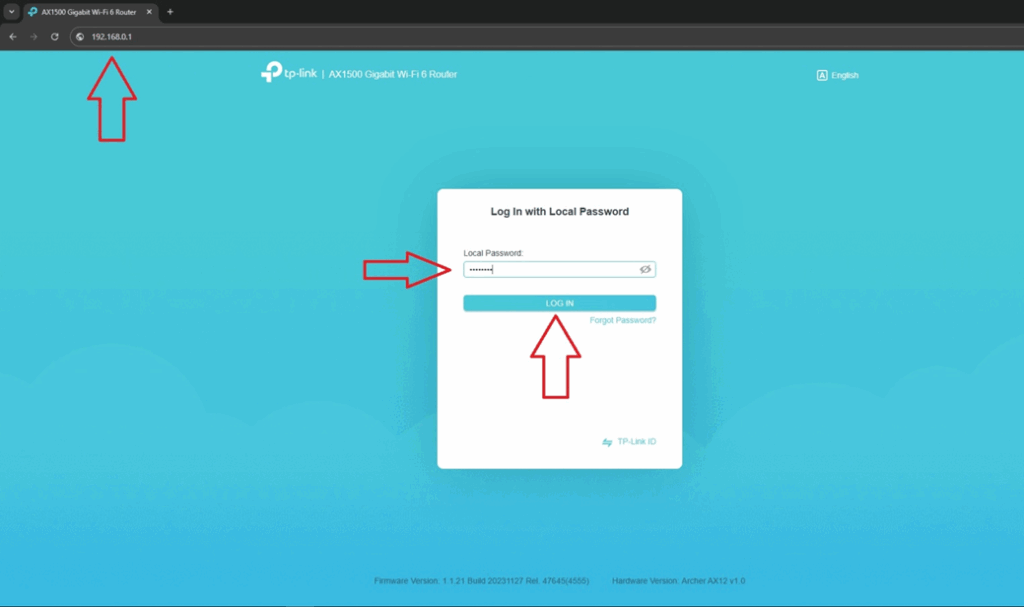
Введите в адресной строке браузера (Chrome, Edge, Firefox или Safari) http://tplinkwifi.net или http://192.168.0.1.
ШАГ 2
Введите “admin” в качестве пароля при первичной установке, затем обязательно поменяйте пароль на свой собственный.
Если пароль был уже изменён ранее, введите его.
Нажмите “LOG IN“.
ШАГ 3
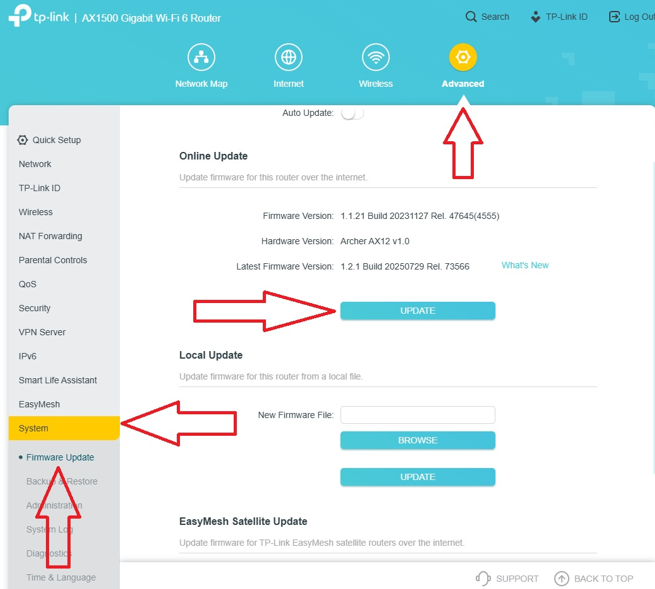
В главном меню роутера TP-LINK нажмите “Advanced” в правом верхнем углу.
ШАГ 4
В перечне параметров слева нажмите на вкладку “System” и выберите “Firmware Update“.
ШАГ 5
Нажмите “UPDATE” для обновления программного обеспечения роутера.
Если в меню отсутствует данная опция, нажмите “CHECK FOR UPGRADES” для проверки наличия доступных обновлений для Вашего роутера. Если обновления будут найдены, установите последнюю версию из них.
Шаг 6
Теперь на Вашем роутере TP-LINK установлено новейшее программное обеспечение.
TP-LINK ARCHER C6
1. Запустите интернет-браузер (Internet Explorer/Microsoft Edge, Firefox, Chrome, др.).
2. В адресной строке введите http://192.168.0.1/.
3. В открывшемся окне введите и подтвердите новый пароль администратора – admin (указан на задней панеле роутера – User: admin). Нажмите кнопку Let`s Get Started.
4. В поле Password введите ранее созданный и подтверждённый пароль администратора (admin) и войдите в систему.
Роутер предлагает быструю настройку (Quick Setup):
5. Time Zone – выбрать (GMT+02:00) Athens, Helsinki, Eastern Europe, Israel и нажать NEXT.
6. Internet Connection Type – на кабельном модеме (при подключении Docsis технологии) это «Dynamic IP», а в сети SATURN это «PPPoE». Нажать NEXT.
7. При подключении SATURN PPoE) ввести логин (User Name) и пароль (Password)
NB! User Name, Password Вы можете посмотреть в Вашем договоре оказания услуг.
Нажать NEXТ.
Вы переходите к настройке Wi-Fi.
8. Wireless Setting – настройка беспроводной сети (Wi-Fi). Заполните следующие поля:
Network Name (SSID): введите название беспроводной сети (латинскими буквами). Например: HomeWifi
Название будет отображаться в списке доступных вам Wi-Fi-сетей.
Password: введите пароль доступа к Вашей беспроводной сети, название которой было введено в поле Network Name (SSID).
Нажать NEXT.
9. Summary – проверьте данные и сохраните настройки, нажав “Save”.
Настройки сохраняются. Дождитесь показателя 100% на шкале выполнения сохранения настроек.
Настройка закончена!
Теперь у Вас настроено подключение к интернет-сети и Wi-Fi на частотах 2,4 ГГц и 5 ГГц. Они имеют одинаковое название – Network Name (SSID).
Более тонкие настройки Wi-Fi Вы можете добавить в закладках Basic или Advanced (для этого нужно выйти из Quick setup).
TP-LINK TL-WR841N
1. Запустите интернет-браузер (Internet Explorer, Firefox, Chrome, др.).
2. В адресной строке введите http://192.168.0.1/.
3. В открывшемся окне введите:
имя пользователя: admin
пароль: admin
и нажмите кнопку ОК.
4. Слева в меню выберите раздел Quick Setup и нажмите кнопку Next.
5. Выберите PPPoE — Usually for ADSL Modem and you will need a PPPoE username and password from your ISP и нажмите кнопку Next.
6. Quick Setup — PPPoE заполните следующие поля:
User Name: введите имя пользователя сети SATURN.
Password: введите пароль.
Confirm Password: введите пароль повторно.
NB! User Name, Password посмотрите в Вашем договоре подключения к сети STV SATURN.
7. Quick Setup – MAC Clone — ничего не меняйте. Нажмите кнопку Next.
8. Quick Setup – Wireless — быстрая настройка беспроводной сети.
Заполните следующие поля:
Wireless Network Name: введите название беспроводной сети (латинскими буквами) Например: HomeWifi.
Region: из списка стран выберите Estonia.
Mode: выберите 11bgn mixed.
Wireless Security выберите WPA-PSK/WPA2-PSK.
PSK Password: введите пароль доступа к Вашей беспроводной сети, название которой было введено в поле Wireless Network Name.
NB! Пароль должен состоять из 8 — 64 символов латинского алфавита.
Нажмите кнопку Next.
TP-LINK ARCHER AX10
1. Запустите интернет-браузер (Internet Explorer/Microsoft Edge, Firefox, Chrome, др.).
2. В адресной строке введите tplinkwifi.net.
3. В открывшемся окне введите и подтвердите новый пароль администратора (admin). Нажмите кнопку «Let`s Get Started».
4. В поле «Password» введите ранее созданный и подтверждённый пароль администратора и войдите в систему.
5. Выберите временную зону GMT в зависимости от времени года, можете орентироваться по городу HELSINKI и нажмите «Next».
6. Выберите тип подключения:
на кабельном модеме это «Dynamic IP», а в сети SATURN это PPPoE.
Можете выбрать тип подключения, использовав кнопку «Auto detect».
Нажмите «Next» и укажите логин и пароль для подключения к сети SATURN.
Нажмите кнопку «Next».
NB! User Name, Password Вы можете посмотреть в Вашем договоре подключения к сети STV SATURN.
7. Do not clone MAC address – оставьте без изменений. Нажмите кнопку «Next».
8. Wireless — быстрая настройка беспроводной сети.
Заполните следующие поля:
Network Name (SSID): введите название беспроводной сети (латинскими буквами). Например: HomeWifi
Password: введите пароль доступа к Вашей беспроводной сети, название которой было введено в поле Network Name (SSID).
Нажмите «Next».
9. Проверьте данные и сохраните настройки, нажав «Save» .
Дождитесь 100% на шкале выполнения сохранения настроек.
Теперь у Вас настроено подключение к интернет-сети и Wi-Fi на частотах 2,4 ГГц и 5 ГГц. Они имеют одинаковое название (SSID).
Для более тонкой настройки Wi-Fi перейдите из закладки «Quick setup» в закладку «Basic» или «Advanced».
TP-LINK ARCHER AX53
Это руководство поможет с легкостью выполнить подключение и настройку. Приложение Tether и веб-страница управления тоже предлагают функции доступности, такие как увеличение контрастности страницы, переключение в альбомный режим и увеличение размера шрифта. Вы можете включить их во время настройки, и вам будет значительно проще выполнять подключение устройства и изменять его параметры! Дополнительные указания по доступности можно найти в разделе Поддержка доступности.
Примечание: для некоторых моделей функции доступности будут поддерживаться в последующих обновлениях прошивки.
Шаг 1. Знакомство с роутером
В этом разделе описываются содержимое упаковки и внешний вид роутера, включая порты, кнопки и наклейку с информацией о продукте.
- Распакуйте свой роутер
В упаковке находятся: роутер, адаптер питания, кабель Ethernet и руководство по установке.
Адаптер питания: зарядное устройство в форме блока с проводом. Подключите его к порту питания роутера, чтобы включить устройство.
Кабель Ethernet: толстый кабель с пластиковыми разъемами на обоих концах. На каждом разъеме имеется небольшая защелка-фиксатор. Чтобы подключить кабель, вставьте один его конец в порт WAN на роутере (вы должны услышать или почувствовать щелчок), а другой конец — в гнездо Ethernet или модем. Чтобы отсоединить кабель, нажмите на защелку и вытащите его.
- Внешний вид
Роутер имеет прямоугольную форму и предназначен для размещения на горизонтальной поверхности, например на столе или полке. На его задней панели расположены четыре тонкие регулируемые антенны.
Сначала найдите на плоском днище роутера четыре небольшие выступающие ножки. Установите роутер на ровную поверхность так, чтобы ножки были направлены вниз. Для обеспечения наилучшего качества сигнала поверните все антенны вертикально вверх.
Затем поверните устройство к себе той стороной, на которой в ряд расположены пять утопленных квадратных портов. Эта сторона является задней панелью. Порты на ней расположены слева направо следующим образом:
- Порт WAN: первый квадратный порт. Подключается к вашему модему или гнезду Ethernet.
- Четыре порта LAN: квадратные порты со второго по пятый. Используются для подключения дополнительных проводных устройств.
Слева от этих 5 портов расположены 2 кнопки: выступающая кнопка WPS/Wi-Fi и утопленная круглая кнопка сброса (Reset). Эти кнопки расположены сверху вниз в следующем порядке:
- Кнопка WPS/Wi-Fi: верхняя выступающая кнопка. Нажмите эту кнопку и удерживайте ее в течение 1 секунды, а затем сразу же нажмите кнопку WPS на вашем клиентском устройстве, чтобы запустить процесс WPS.
- Кнопка сброса (Reset): нижняя маленькая утопленная кнопка (для нажатия требуется тонкий предмет). Удерживайте кнопку нажатой более 10 секунд, чтобы сбросить настройки роутера до заводских значений.
Справа от этих 5 портов находится круглая выступающая кнопка питания и круглое отверстие — порт питания. Слева направо:
- Кнопка включения/выключения питания: круглая выступающая кнопка. Нажимайте на нее, чтобы включать или выключать роутер. При включенном питании кнопка нажата, а при выключенном — выступает над поверхностью.
- Порт питания: круглый порт, расположенный рядом с основанием антенны. Подключите к нему адаптер питания для подачи питания.
На днище роутера находится утопленная наклейка. На этой наклейке указаны: название сети роутера по умолчанию (SSID), MAC-адрес и QR-код, который нужно отсканировать для подключения к сети Wi-Fi по умолчанию.
Шаг 2. Настройте свой роутер
- Установите роутер. Убедитесь, что он стоит в пределах досягаемости от розетки переменного тока и рядом с кабелями Ethernet для подключения проводных устройств.
- Загрузите приложение Tether для iOS или Android здесь. Приложение проведет вас через процесс настройки.
Примечание: Пожалуйста, оставайтесь в сети (Wi-Fi или мобильный интернет) на протяжении всего процесса загрузки приложения и входа в систему.
Совет: Вы также можете подключить и настроить свой роутер с помощью веб-браузера по адресу http://tplinkwifi.net или http://192.168.0.1. Подробную информацию можно найти в кратком руководстве по установке или руководстве пользователя роутера.
Поддержка
Для получения технической поддержки, услуг по замене, руководств пользователя и прочей информации о вашей модели продукта посетите, пожалуйста, сайт https://www.tp-link.com/support/