Juhised ruuteri TP-LINK ARCHER C6 häälestamiseks võrguga SATURN (PPPoE) ühendamisel ja Wi-Fi seadistamiseks
Kuidas uuendada ruuteri TP-LINK tarkvara
1. SAMM
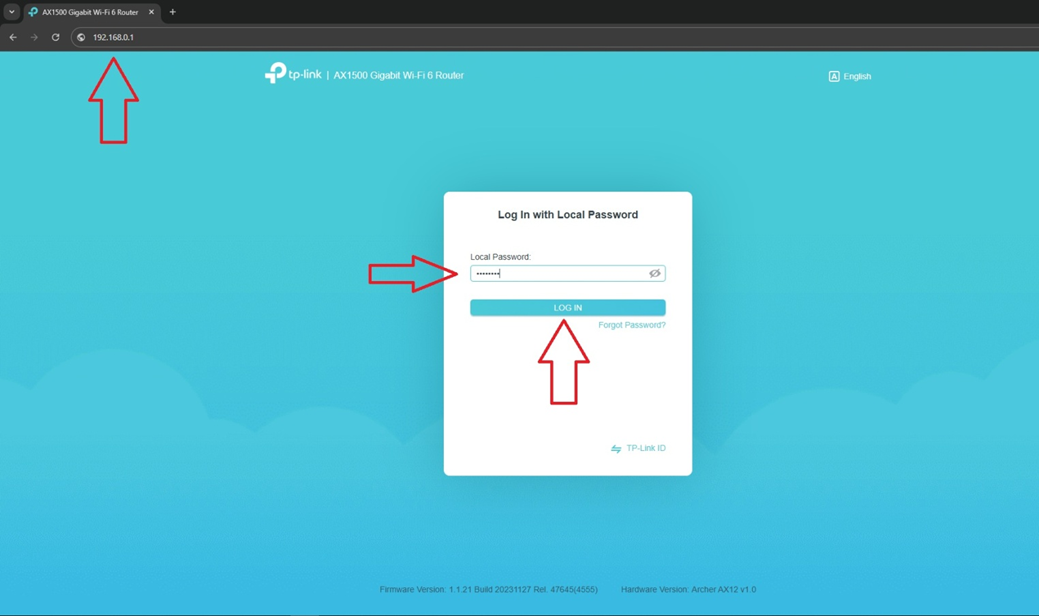
Sisestage veebilehitseja (Chrome, Edge, Firefox või Safari) aadressireale http://tplinkwifi.net või http://192.168.0.1.
2. SAMM
Sisestage esmakordsel installimisel paroolina admin, kuid asendage see parool hiljem ainult Teile teadaoleva parooliga.
Kui olete parooli juba ära muutnud, sisestage oma parool.
Vajutage LOG IN.
3. SAMM
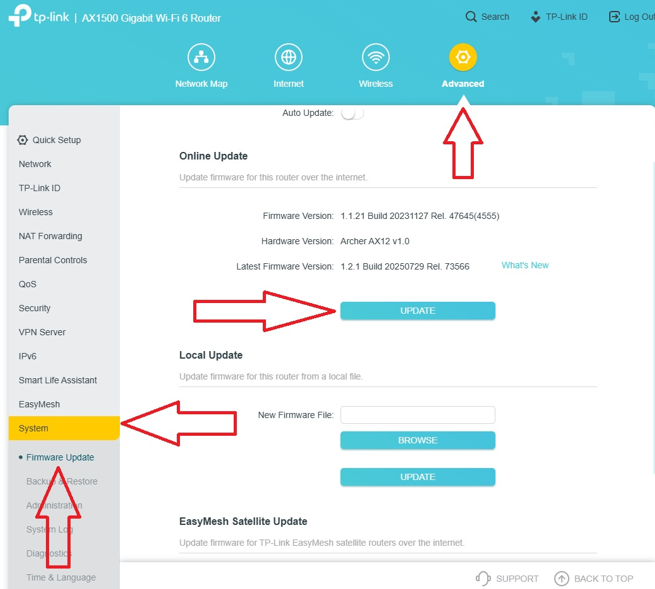
Vajutage ruuteri TP-LINK peamenüü paremas ülanurgas valikule Advanced.
4. SAMM
Vajutage vasakul parameetrite loendis vahekaardile System ja valige Firmware Update.
5. SAMM
Ruuteri tarkvara uuendamiseks vajutage UPDATE.
Kui menüüs puudub vastav valik, vajutage ruuteri jaoks saada olevate uuenduste otsimiseks CHECK FOR UPGRADES. Uuenduste leidmisel installige nende kõige uuem versioon.
6. SAMM
Nüüd on ruuteris TP-LINK kasutusel uusim tarkvara.
TP-LINK ARCHER C6
1. Avage veebibrauser (Internet Explorer/Microsoft Edge, Firefox, Chrome vm).
2. Sisestage aadressiribale http://192.168.0.1/.
3. Sisestage ja kinnitage avanenud aknas uus administraatori parool – admin (kirjas ruuteri tagapaneelil – User: admin). Vajutage nupule Let’s Get Started.
4. Sisestage väljale Password eelnevalt loodud ja kinnitatud administraatori parool (admin) ning logige sisse.
Ruuter pakub kiirseadistamist (Quick Setup):
5. Time Zone – valige (GMT+02:00) Athens, Helsinki, Eastern Europe, Israel ja vajutage NEXT.
6. Internet Connection Type – kaabliga modemil (Docsis tehnoloogia rakendamisel) on õige valik Dynamic IP, võrgu SATURN korral valige PPPoE. Vajutage NEXT.
7. Võrguga SATURN (PPPoE) ühenduse loomisel sisestage kasutajanimi (User Name) ja parool (Password).
NB! Kasutajanime (User Name) ja parooli (Password) leiate oma teenuste osutamise lepingus.
Vajutage NEXТ.
Järgneb üleminek Wi-Fi seadistamise juurde.
8. Wireless Setting – traadita võrgu (Wi-Fi) seadistamine. Täitke järgmised väljad:
Network Name (SSID): sisestage traadita võrgu nimi. Näiteks: HomeWifi
See nimi kuvatakse Teile juurdepääsetavate Wi-Fi-võrkude loendis.
Password: sisestage juurdepääsu parool traadita võrgule, mille nime sisestasite väljale Network Name (SSID).
Vajutage NEXT.
9. Summary – kontrollige andmed üle ja vajutage Save seadistuste salvestamiseks.
Seadistused salvestatakse. Oodake, kuni seadistuste salvestamise edenemisriba jõuab 100%-ni.
Seadistamine on valmis!
Olete seadistanud interneti võrguühenduse ja Wi-Fi-ühenduse sagedustel 2,4 GHz ja 5 GHz. Neil on sama nimi – Network Name (SSID).
Täpsemaid Wi-Fi seadistusi saab sooritada vahekaartidel Basic või Advanced (selleks tuleb väljuda kiirseadistusest Quick setup).
TP-LINK TL-WR841N
1. Käivitage veebibrauser (Internet Explorer, Firefox, Chrome jne).
2. Sisestage aadressiväljale http://192.168.0.1/ . Seejärel vajutage Enter.
3. Sisestage:
Kasutajanimi: admin
Salasõna: admin
Seejärel vajutage ОК.
4. Valige menüüs Quick Setup ja vajutage Next.
5. Valige PPPoE – Usually for ADSL Modem and you will need a PPPoE username and password from your ISP- ja vajutage Next.
6. Quick Setup — PPPoE:
User Name: sisestage kliendi kasutajanimi, mis oli väljastatud teenusepakkujalt.
Password: sisestage SATURN ühenduse parool.
Confirm Password: sisestage SATURN ühenduse parool uuesti.
7. Quick Setup – MAC Clone – muudatusteta. Vajutage Next.
8. Quick Setup – Wireless – traadita võrgu häälestamine.
Sisestage väljudele:
Wireless Network Name: võrgu nimi. Näiteks, HomeWifi.
Region: Estonia.
Mode: 11bgn mixed.
Wireless Security: WPA-PSK/WPA2-PSK.
PSK Password: sisestage Teie traadita võrgu salasõna (võrgu nimi väljal Wireless Network Name).
Vajutage Next.
TP-LINK ARCHER AX10
1. Avage veebibrauser (nt Internet Explorer/Microsoft Edge, Firefox, Chrome).
2. Sisestage aadressireale aadress tplinkwifi.net.
3. Sisestage ja kinnitage avanevas aknas uus administraatori parool (admin) ja vajutage see järel nuppu „Let’s Get Started“ (Alustame).
4. Süsteemi sisenemiseks sisestage väljale „Password“ (Parool) äsja loodud ja kinnitatud administraatori parool.
5. Valige aastaajast olenevalt sobiv GMT-ajavöönd (võite juhinduda HELSINGI ajast) ning vajutage nuppu „Next“ (Edasi).
6. Valige ühenduse tüüp: kaabelmodemi puhul „Dynamic IP“, SATURN-võrgus „PPPoE“.
Ühenduse tüübi valimiseks võib kasutada ka nuppu „Auto detect“ (Automaatne tuvastus). Vajutage nuppu „Next“ (Edasi) ning sisestage SATURN-võrgu kasutajatunnus ja parool. Vajutage nuppu „Next“ (Edasi).
NB! Kasutajatunnust ja parooli saate vaadata oma STV SATURN-võrguühenduse lepingust (teenuste osutamise leping).
7. Väljal „Do not clone MAC address“ (Ära klooni MAC-aadressi) pole vaja midagi muuta. Vajutage nuppu „Next“ (Edasi).
8. „Wireless“ (Raadiovõrk) – traadita võrgu kiirseadistus.
Täitke siin järgmised väljad:
„Network Name“ (Võrgu nimi, SSID): sisestage traadita võrgu nimi (ladina tähtedega). Näiteks: KoduWifi.
„Password“ (Parool): sisestage väljal „Network Name (SSID)“ osutatud traadita võrgu parool.
Vajutage nuppu „Next“ (Edasi).
9. Kontrollige andmed üle ja salvestage seadistus nupuga „Save“ (Salvesta); seejärel oodake, kuni salvestusribal täitub 100%.
Nüüd olete seadistanud internetiühenduse ja Wi-Fi-võrgu, mis töötab sagedustel 2,4 GHz ja 5 GHz. Mõlemal sagedusel on sama nimi (SSID).
WiFi täpsemaks seadistamiseks tuleb minna lehelt „Quick setup“ (Kiirseadistus) lehele „Basic“ (Põhiseadistus) või „Advanced“ (Täpsem seadistus).